
XLS import podřízených klientů
Zakládat pobočky po jedné je fajn tak do tří. Na víc je tu import: stáhnete tabulku, doplníte nové klienty nebo opravíte stávající a nahrajete ji zpátky.
Import najdete na stránce Podřízení klienti a má ho správce klienta i strávník se správou podřízených klientů. Co podřízení klienti jsou a kdo je spravuje, popisuje článek Podřízení klienti.
1. Stáhněte si tabulku
Otevřete Správa účtu → Podřízení klienti a pod seznamem klientů vpravo klikněte na XLS Export.
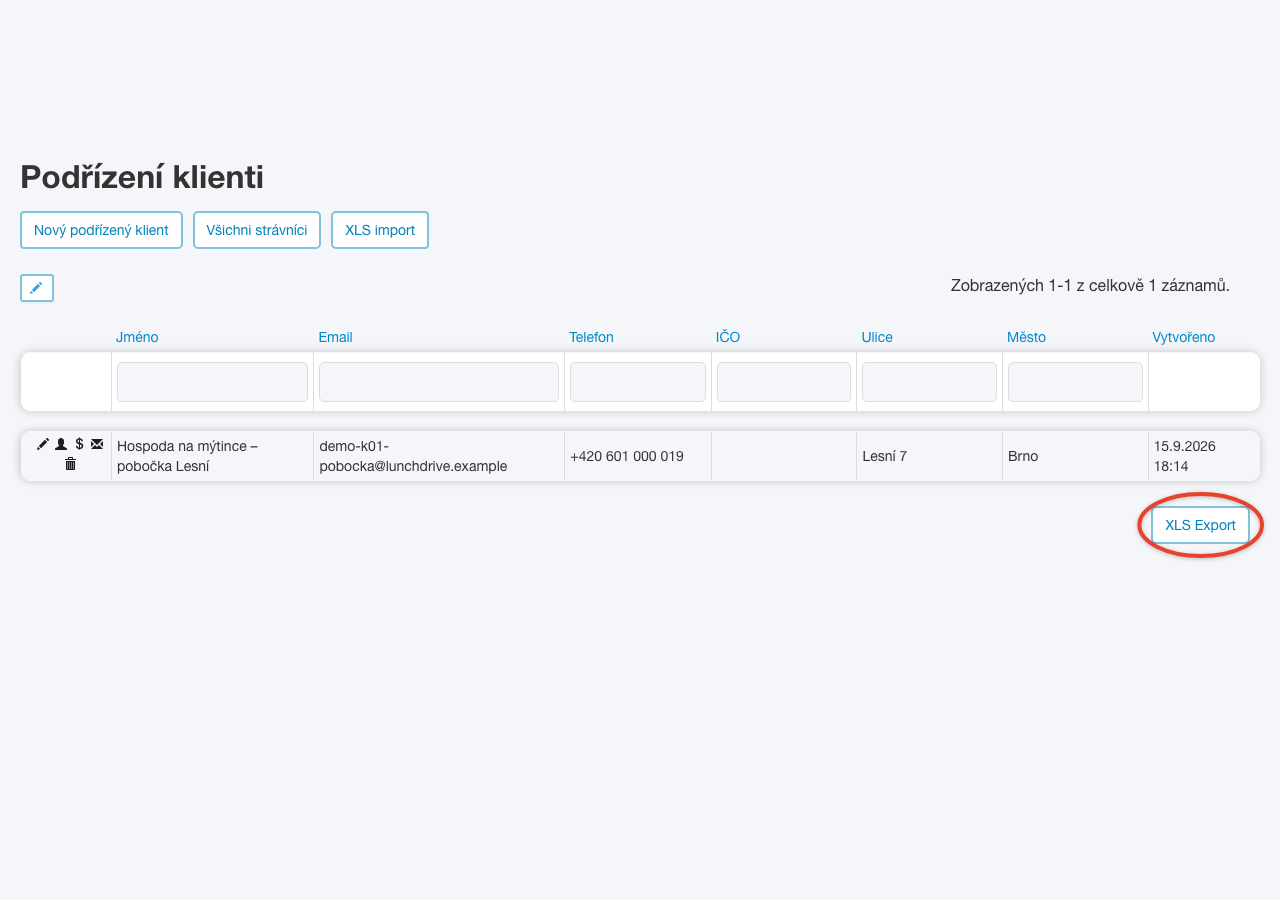
Do stažené tabulky pište rovnou. Import pozná sloupce podle jejich názvů, takže vlastní tabulka s jinak pojmenovanými sloupci se nenačte správně. Sloupce, které nepotřebujete, klidně nechte prázdné.
2. Doplňte nové klienty
Nový klient = nový řádek s prázdným sloupcem ID.
- Jméno (název klienta) a Email jsou povinné. Na e-mail se bude přihlašovat první uživatel klienta, takže ho nesmí používat nikdo jiný v Lunchdrive.
- Telefon, IČO, DIČ, adresu, fakturační e-mail a dopředné omezení objednávek vyplňte, když je znáte.
- Adresu a příspěvek zaměstnavatele, které nevyplníte, převezme nový klient z vašeho účtu.
3. Opravte stávající klienty
Řádek s vyplněným ID upraví klienta, kterému ID patří. Změní se jen buňky, které jste vyplnili – prázdná buňka uloženou hodnotu nesmaže. Skupinu klienta import nemění.
Nové i upravené klienty můžete mít v jedné tabulce.
4. Nahrajte tabulku
- Na stránce Podřízení klienti klikněte na XLS import.
- V poli Skupina vyberte skupinu, do které se přidají noví klienti.
- Klikněte na Vybrat soubor a vyberte uloženou tabulku ve formátu XLS nebo XLSX.
- Klikněte na Import.

Poznámka
Skupinu vyberte i tehdy, když tabulka jen opravuje stávající klienty – bez ní import nezačne. Pokud žádnou skupinu ještě nemáte, import vám nabídne odkaz Přejít do skupin.
Pozor
Import se nedá vrátit zpět. Každý řádek se uloží hned, i když jiný řádek skončí chybou. Než tabulku nahrajete, zkontrolujte hlavně e-maily a ID.
5. Zkontrolujte výsledek
Po nahrání uvidíte nahoře zelenou zprávu Úspěšně importováno/upraveno s počtem zpracovaných řádků. Řádky, které se nepovedly, vypíše červená zpráva – u každého uvidíte číslo řádku a důvod.
Chybné řádky opravte a nahrajte znovu jen je. Klienti, kteří už prošli, by při druhém nahrání skončili chybou, že e-mail už existuje.
Import nikomu neposílá e-mail. Až mají noví klienti začít objednávat, pošlete jim pozvánku obálkou (Poslat pozvánku emailem) v řádku klienta.
6. Řešení nejčastějších problémů
| hláška | co s tím |
|---|---|
| „Neplatný soubor pro import.“ | Soubor není XLS ani XLSX. Uložte tabulku jako .xlsx a nahrajte ji znovu. |
| „My už se ale přeci známe, účet s tímto e-mailem už existuje!“ | E-mail už v Lunchdrive někdo používá. Zadejte klientovi jiný e-mail. Víc v článku Uživatelský e-mail již existuje. |
| „Klient s tímto ID není mezi vašimi klienty.“ | ID je překlepnuté nebo patří klientovi, kterého nespravujete. Zkopírujte ID z nového exportu, nebo buňku vymažte, pokud chcete klienta založit. |
| „Tyto sloupce byly ignorovány, nemáte oprávnění je měnit: …“ | Příspěvek zaměstnavatele smí importovat jen ten, kdo ho smí měnit i v profilu klienta. Ostatní údaje z tabulky se uložily, vyjmenované sloupce import přeskočil. |
| „Adresu se nepodařilo najít na mapě…“ | Klient se uložil, ale bez polohy na mapě si neobjedná rozvoz. Otevřete jeho profil (tužka v řádku klienta) a adresu opravte. |
A je to – pobočky jsou v Lunchdrive a vy máte o jednu odpolední práci míň.